הורדת מדריך זה בתצורת PDF - לחץ כאן
תיבת דוא"ל ארגונית בשירותי ענן של שרתי Microsoft Office 365 נועדה כדי לתת פתרון מקצועי לניהול דוא"ל, יומנים, אנשי קשר, פתקים וכד' על גביי פלטפורמת Exchange Server המועדפת במגזר העסקי ברחבי העולם.
עד לפני מספר שנים ארגונים נדרשו להחזיק שרתים אישיים במשרד/בחדר שרתים ממוזג ובמאובטח.
החברה הייתה צריכה לדאוג לתחזוקתם, לרכוש רישוי עבור תוכנת השרת, לשלם על רישיונות לפי תיבות שנוצרו, לרכוש תעודות אבטחה ולטפל בבעיות תקינות בעצמם או על ידי חברה מתחזקת.
במקרים רבים בארגון קטנים לא הייתה כדאיות לביצוע המהלך ולכן ארגונים רבים השתמשו בתיבות מסוג IMAP/POP3 אשר להם חסרונות רבים לעומת שרתי הדוא"ל המקצועיים של Microsoft.
בשנים האחרונות ישנם אופציות לשירותים רבים בענן, כמו גם בנוגע לתיבות דוא"ל של Office 365.
במדריך זה ננסה להסביר על אופן הכניסה לחשבון באמצעות דפדפן, להגדיר את תיבת הדוא"ל בתוכנת ה – Outlook במחשב ובפלאפון האישי (מבוסס אנדרואיד/אייפון).
תוכן עניינים
מדריך כניסה והגדרת תיבת דוא"ל – Office 365
א. כניסה לחשבון הדוא"ל באמצעות דפדפן
ב. הגדרת תיבת הדוא"ל בפרופיל Outlook במחשב
הגדרת תיבת דוא"ל Office 365 במכשיר עם מערכת הפעלה Android
הגדרת תיבת דוא"ל Office 365 במכשיר עם מערכת הפעלה IOS
א. כניסה לחשבון הדוא"ל באמצעות דפדפן
לכניסה לחשבון שלכם באמצעות הדפדפן השתמשו בכתובת הבאה login.microsoftonline.com
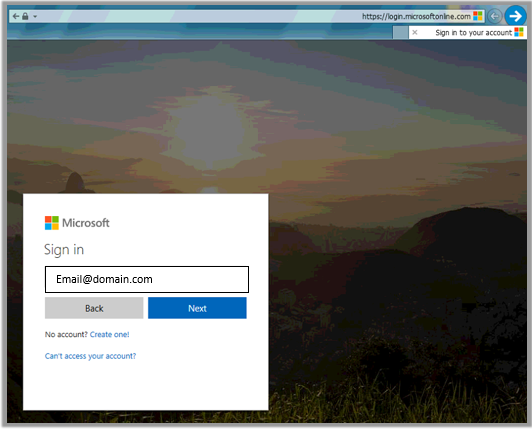
לאחר הקלדת שם המשתמש (כתובת הדוא"ל שלכם בד"כ) והסיסמא שלכם וכניסה לחשבון תגיעו לדף הראשי של המערכת ובו כל האפשרויות הפתוחות בפניכם, כגון: Outlook, OneDrive וכו'
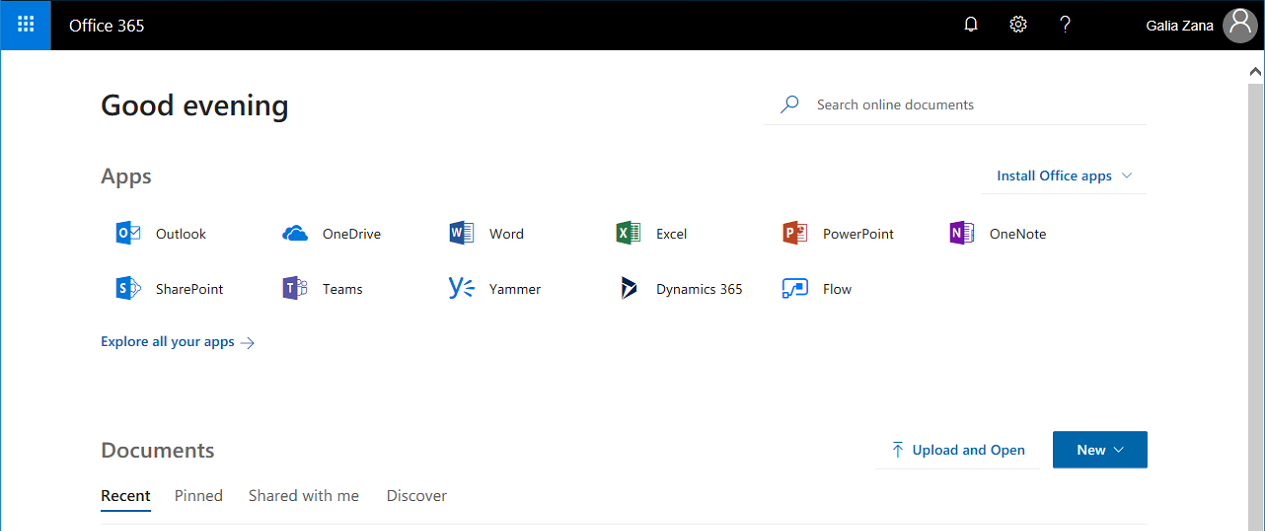
כאן עליכם ללחוץ על כפתור ה – Outlook לכניסה לתיבת הדוא"ל שלכם בענן.
ב. הגדרת תיבת הדוא"ל בפרופיל Outlook במחשב
בכדי להגדיר את תיבת הדוא"ל במחשב הארגוני שלכם, עליכם להגדיר פרופיל חדש במחשב.
שימו לב, אם עד כה לא השתמשתם בתוכנת ה – Outlook במחשב שלכם, תוכלו ללחוץ על אייקון התוכנה בכדי לבצע הגדרה ראשונית.
במידה והיה מוגדר לכם פרופיל אחר במחשב בתוכנת ה-Outlook יהיה עליכם לבצע את הפעולות הבאות:
- כניסה ללוח הבקרה של המחשב
בתיבת החיפוש רשמו control panel או לוח הבקרה, דרכים נוספות לפתיחה בקישור זה.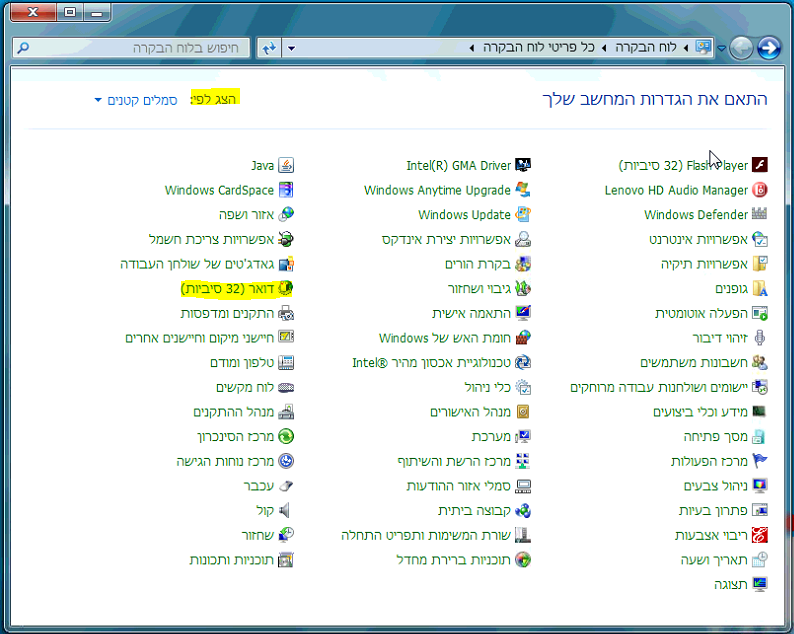
- בחלון לוח הבקרה בחרו את אייקון דואר (Mail).
במידה ואתם לא רואים אותו בלוח הבקרה שנו את שדה הצג לפי: סמלים קטנים/סמלים גדולים.
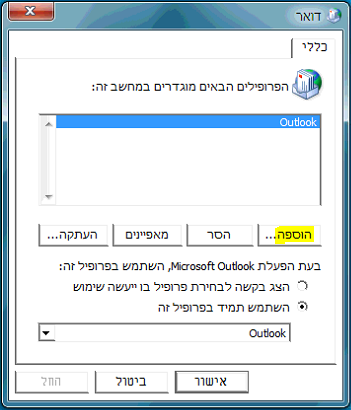
- בחלון התקנת דואר – Outlook (Mail Setup) בחרו בכפתור "הצגת פרופילים" (Show Profiles).
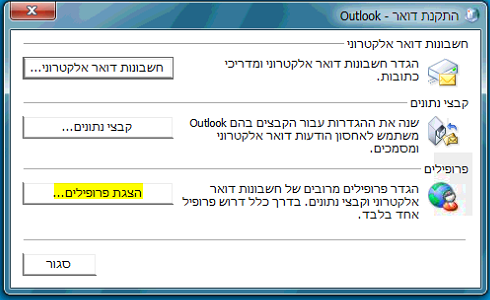
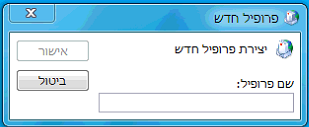
- בחלון דואר בחרו בכפתור "הוספה" (add) ובחרו שם לחשבון להוספת פרופיל דוא"ל חדש.
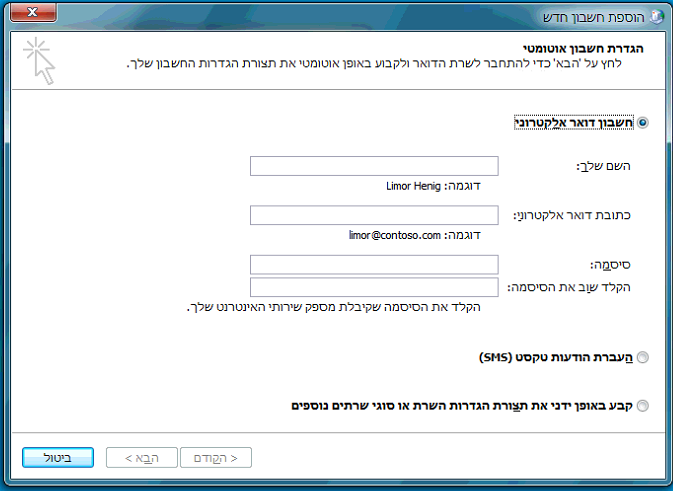
- בחלון שנפתח הוספת חשבון (add account) רשמו את פרטי החשבון והסיסמא ולחצו על המשך.
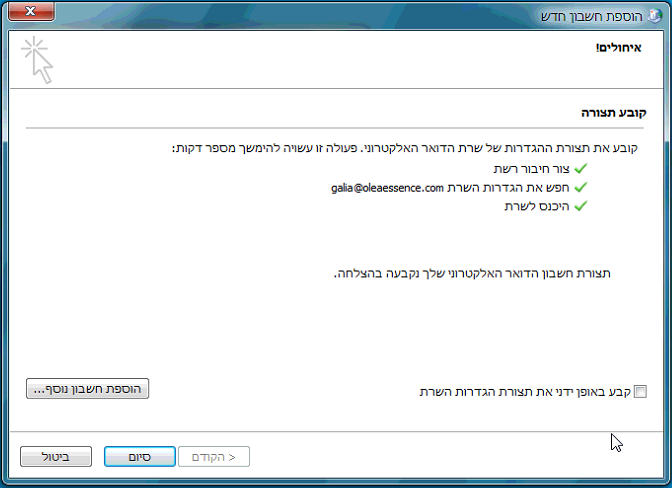
- בשלב זה בתהליך תזוהה רשומת ה – Autodiscover של הדומיין שהוגדרה לשרתי MS והחשבון יוגדר. ייתכן שתדרשו להזין את פרטי החשבון והסיסמא בחלון קופץ.
- לאחר שהגדרנו את הפרופיל החדש, נרצה לבחור באופציה "השתמש תמיד בפרופיל זה" (Always use this profile) בחלון דואר. זאת בכדי שבעת פתיחת תוכנת ה – Outlook יפתח הפרופיל החדש ללא שאלות נוספות.
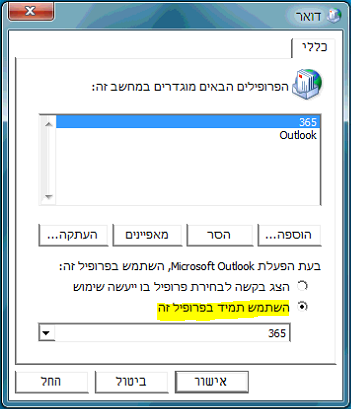
חשוב לציין:
חבילת ה – Office המותקנת במחשב צריכה להיות מעודכנת בכדי שהתהליך יעבור כנדרש וללא בעיות.
ניתן לבצע הגדרה ידנית של החשבון ע"י הוספת שם השרת outlook.office365.com והגדרות אבטחה מתקדמות.
הגדרת תיבת דוא"ל Office 365 במכשיר עם מערכת הפעלה Android
מדריך זה מתאר את אופן הגדרת תיבת דואר ארגונית חדשה (Office365) ולסנכרן נתוני דואר, לוח שנה ואנשי קשר במכשיר עם מערכת הפעלה Android של Google.
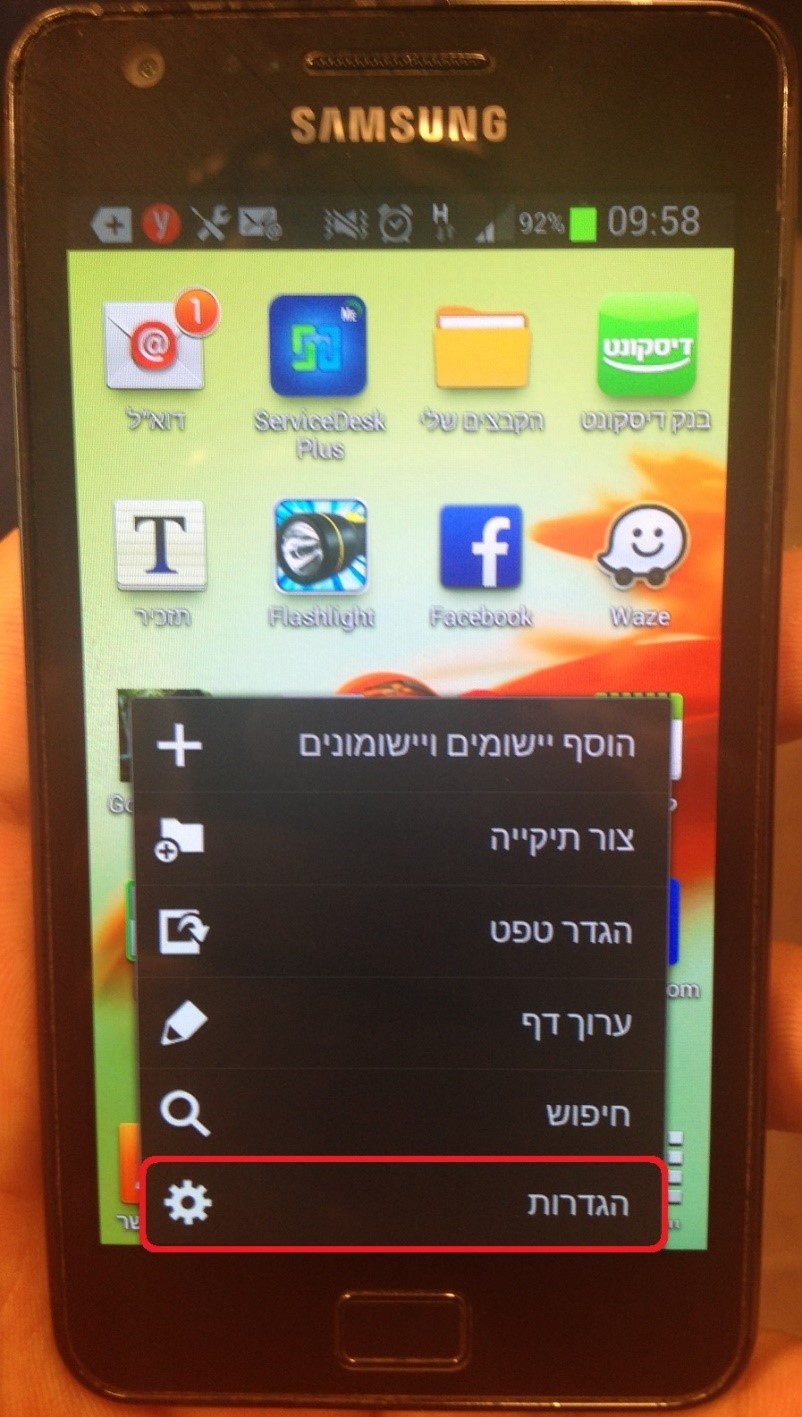
- כניסה להגדרות המכשיר.
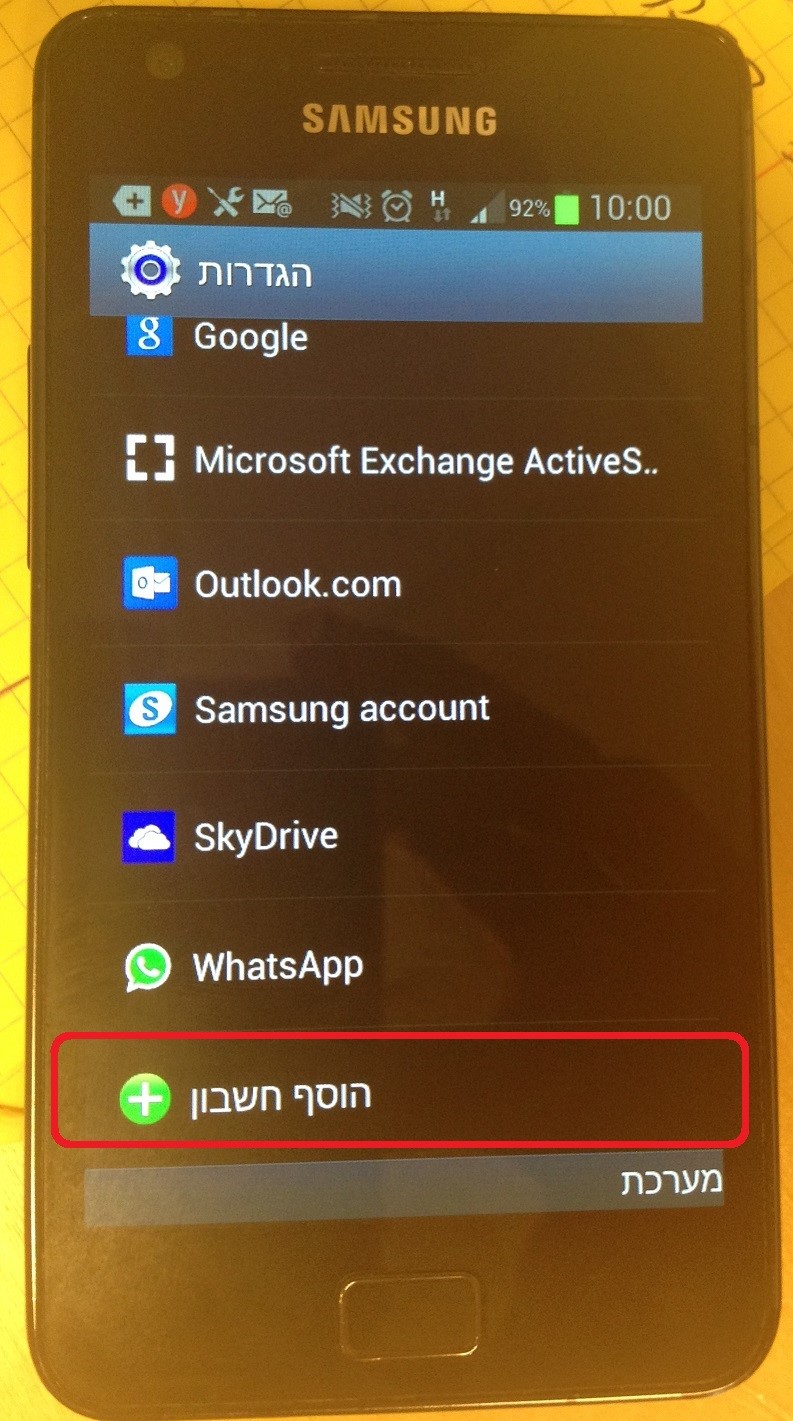
- הגדרת חשבון חדש ע"י לחיצה על כפתור "הוסף חשבון..."
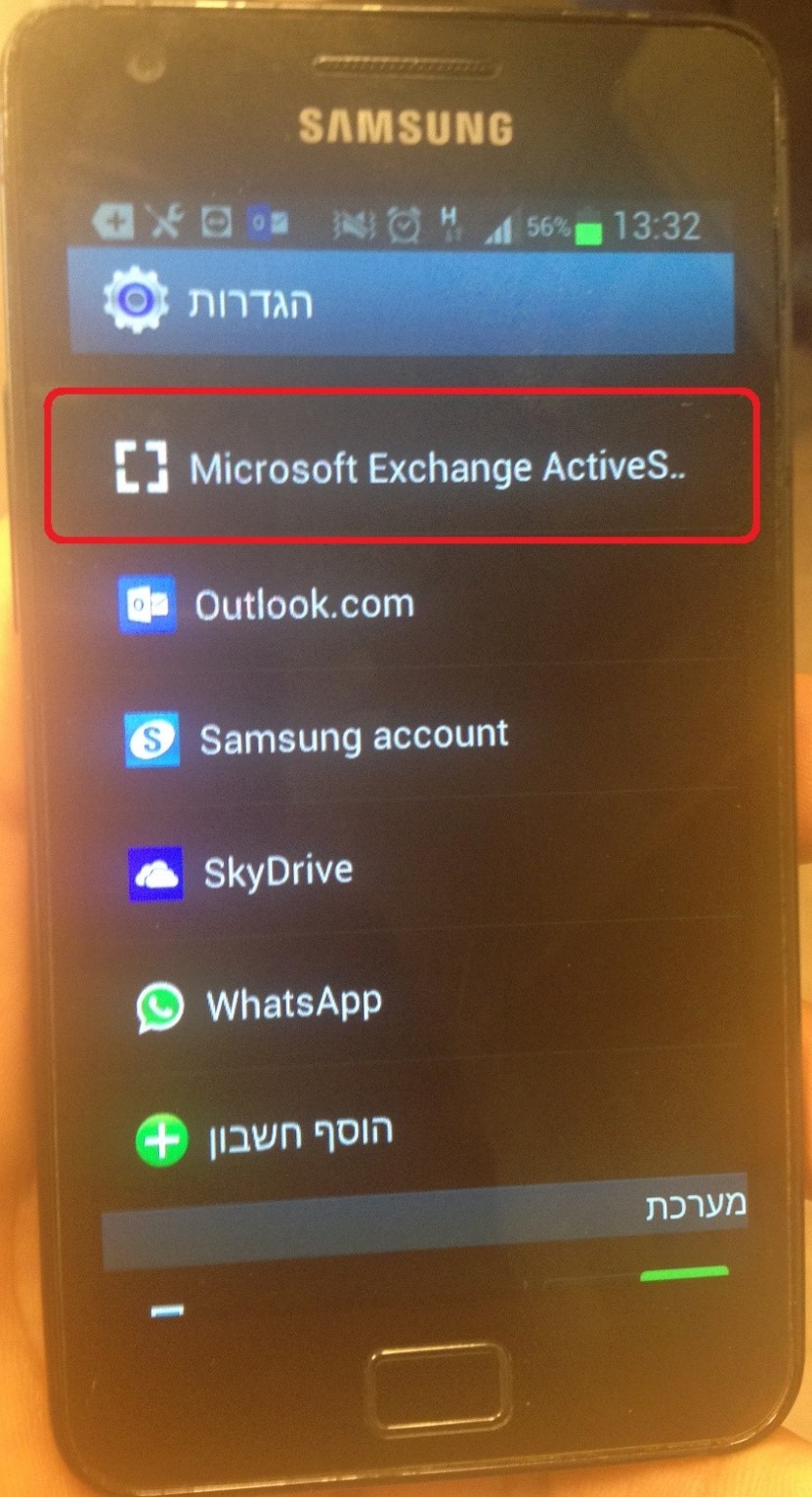
- בחירת סוג חשבון כ – Microsoft Exchange Active Sync.
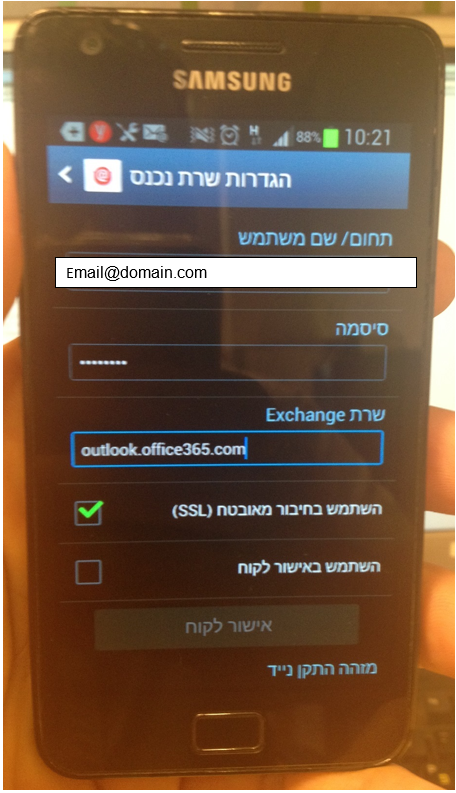
- הזנת פרטי המשתמש והסיסמא.
במידה וזיהוי השרת אינו נעשה באופן אוטומטי, יש לקבוע את השרת כ – outlook.office365.com.
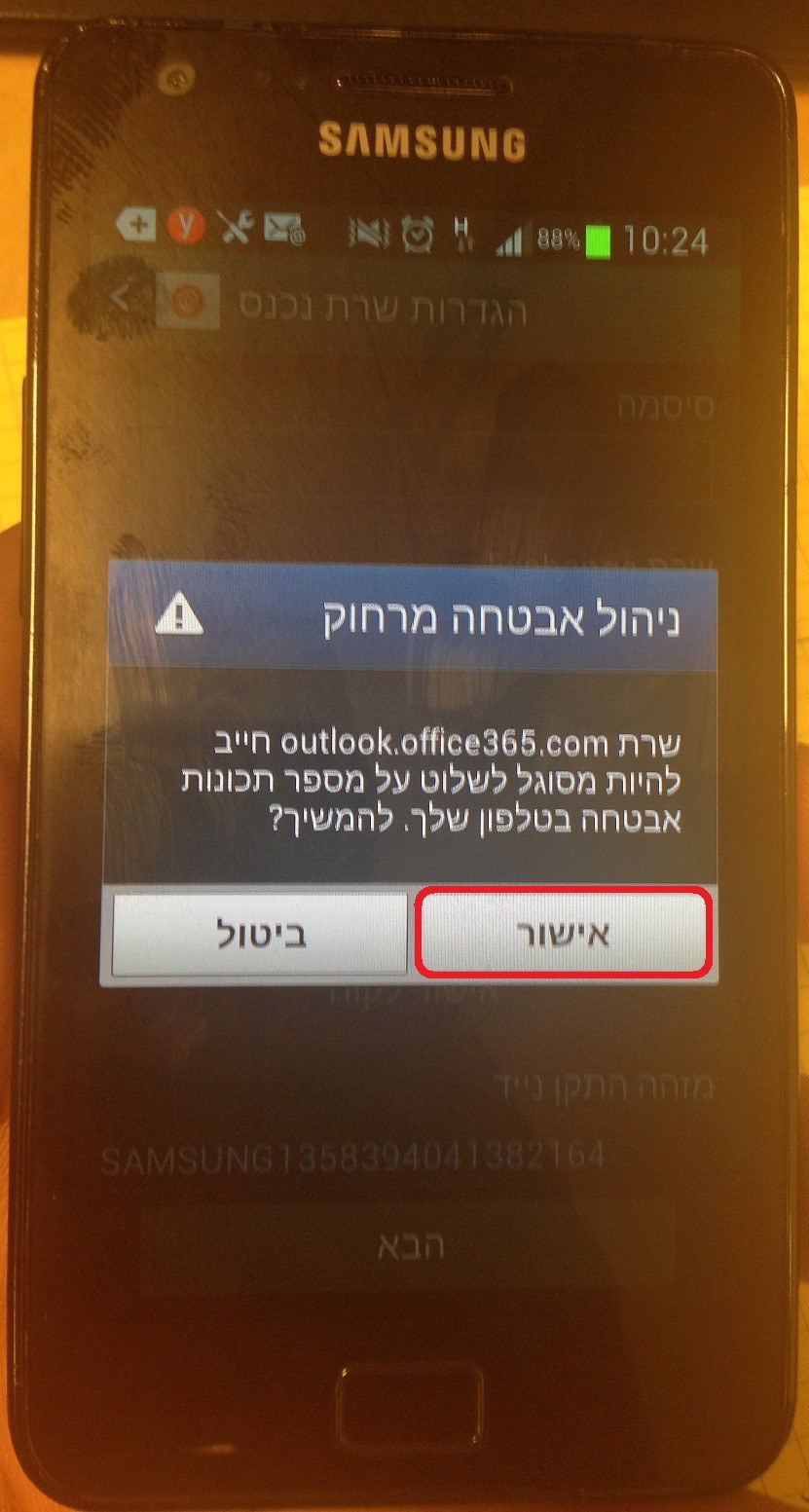
- ניהול אבטחה מרחוק – לחצו על אישור.
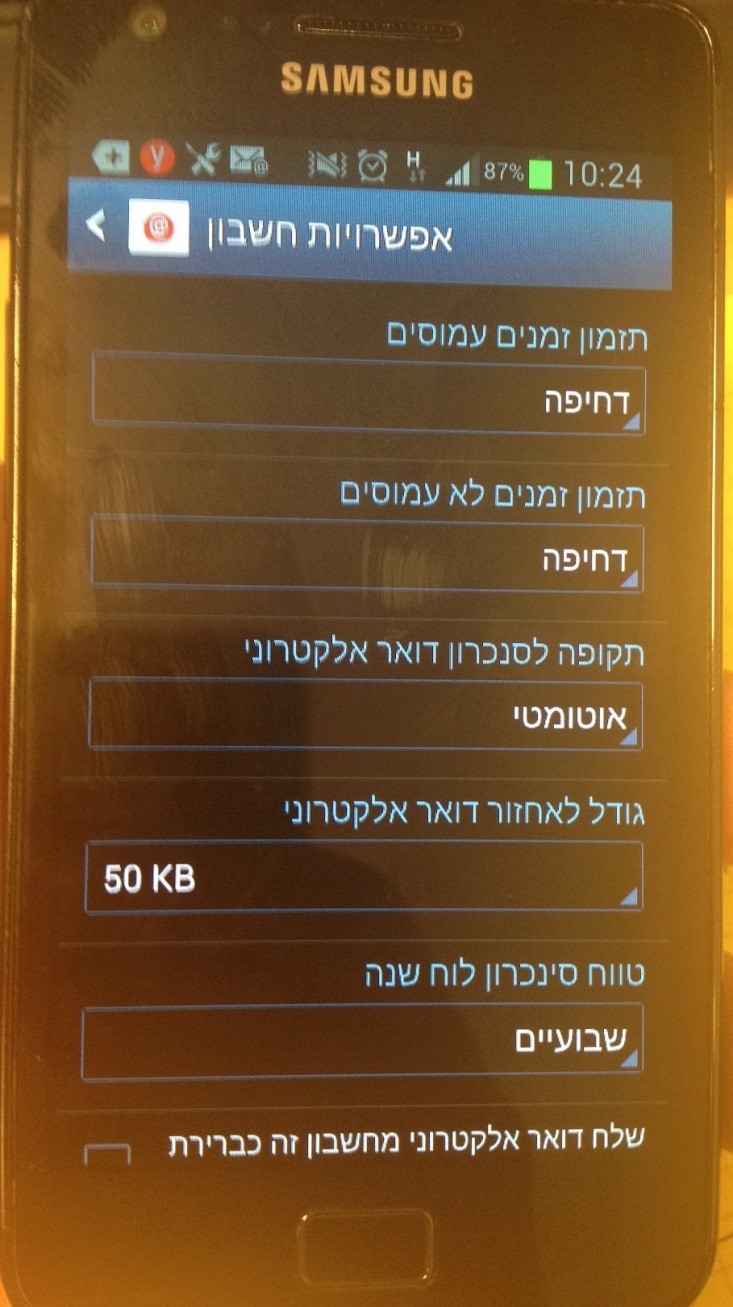
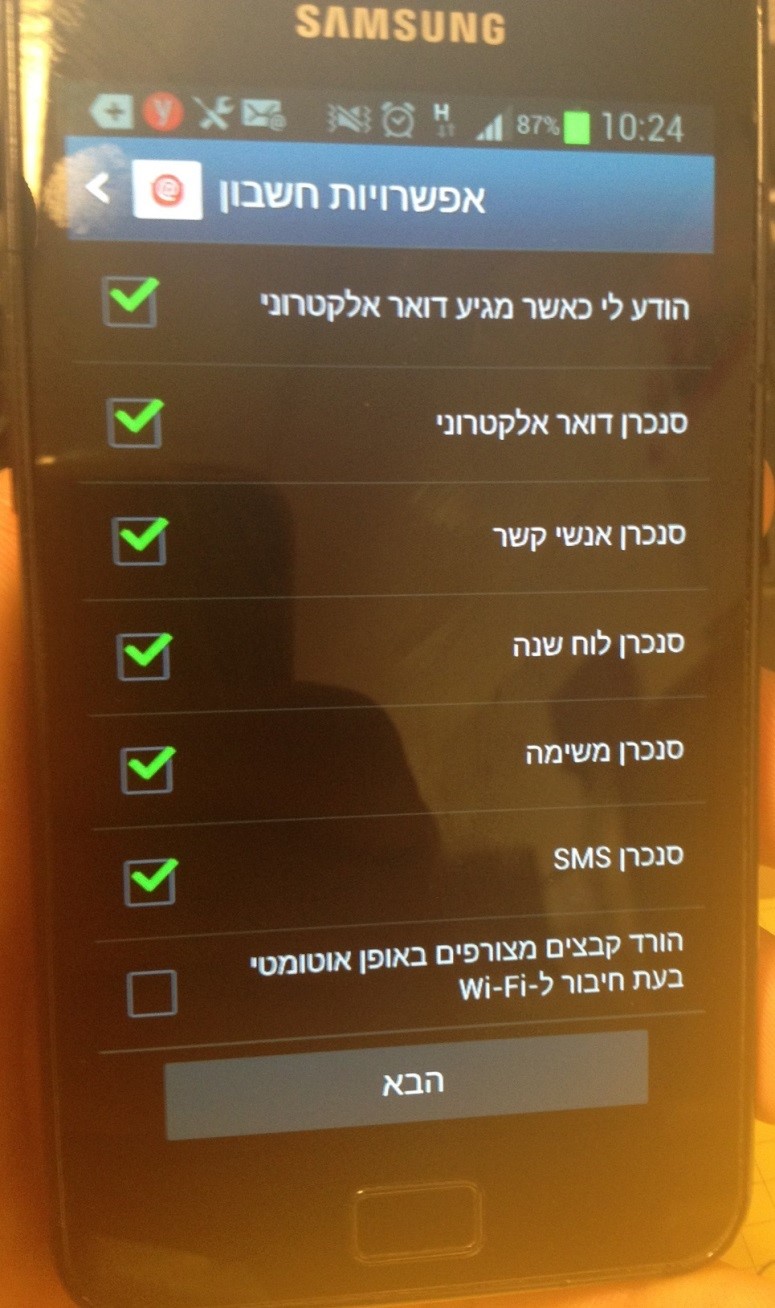
- בחירת מאפייני הסנכרון – בהתאם לדרישות שלנו נוכל לקבוע איזה מאפיינים נרצה לסנכרן : דוא"ל, אנשי קשר, לוחות שנה ו/או תזכורות.
- הענקת שם לחשבון.
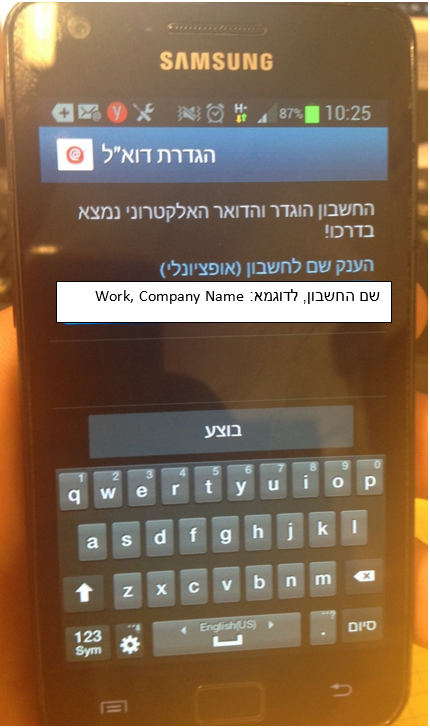
זהו סיימנו, כעת נוכל להיכנס לאפליקציית המייל במסך הבית בכדי לראות את המידע במייל שלנו.
מומלץ מאוד לעבוד עם אפליקציית Outlook הייעודית לדוא"ל מסוג זה, והגדרת החשבון בה היא פשוטה יותר.
ניתן להוריד בחנות האפליקציות של Google.
הגדרת תיבת דוא"ל Office 365 במכשיר עם מערכת הפעלה Android
מדריך זה מתאר את אופן הגדרת תיבת דוא"ל ארגונית (Mail for Exchange) בשרתי MS Office 365 ולסנכרן נתוני דואר, לוח שנה ואנשי קשר.
- כניסה לדוא"ל, אנשי קשר,
לוחות שנה בהגדרות המכשיר.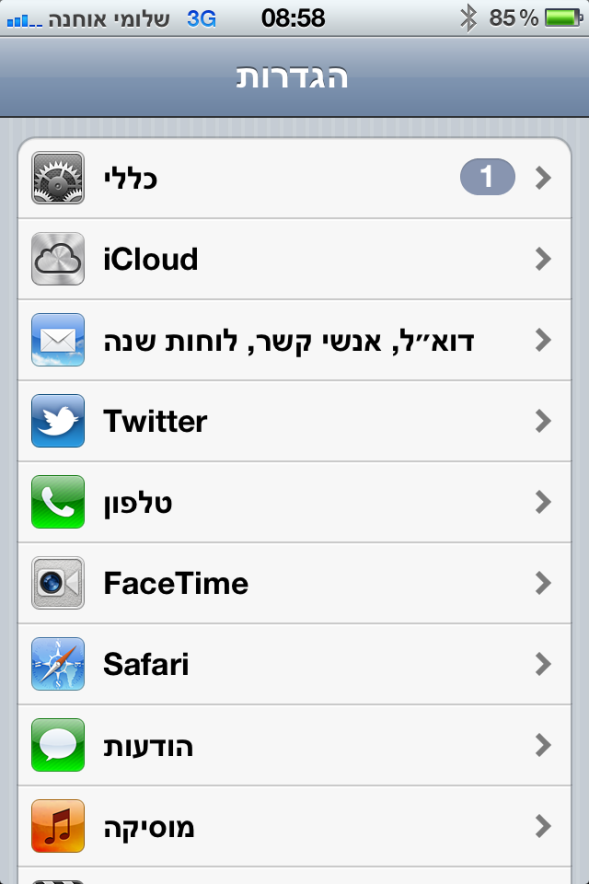
- הגדרת חשבון חדש ע"י לחיצה על כפתור "הוסף חשבון..."
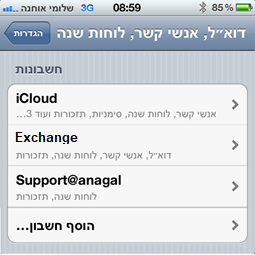
- בחירת סוג חשבון כ – Microsoft Exchange.
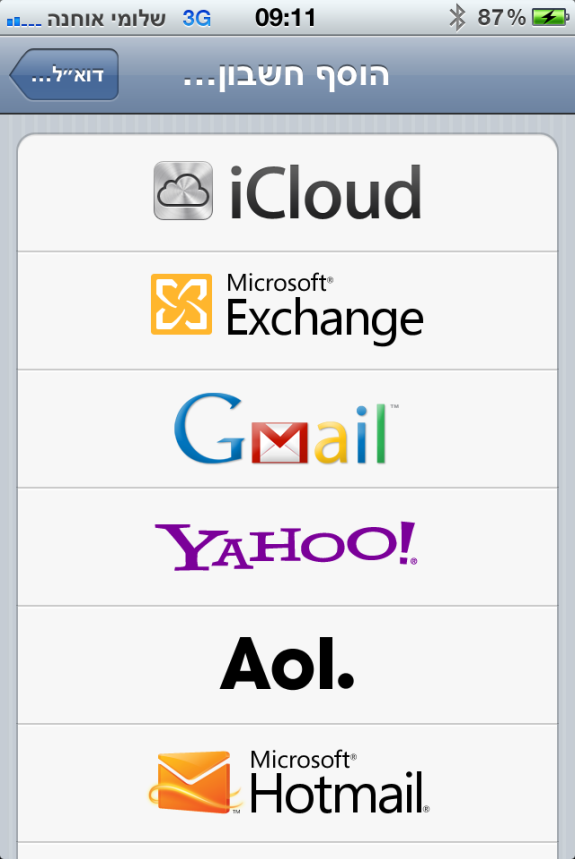
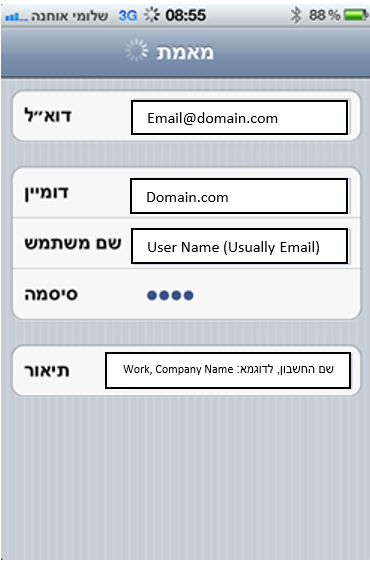
- הזנת פרטי המשתמש והדומיין
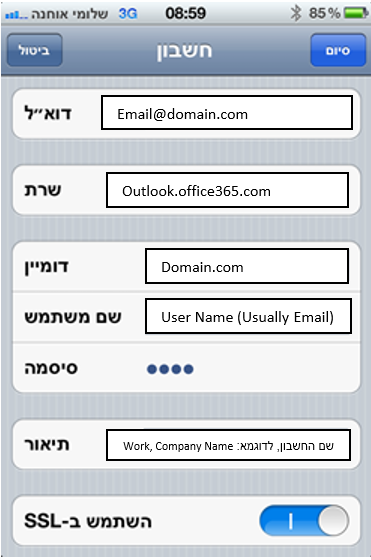
- הזנת פרטי שרת (במידה ונדרש).
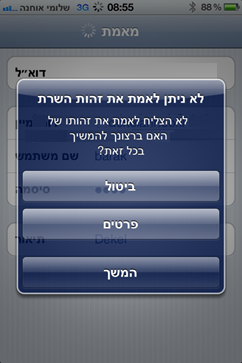
- אימות זהות השרת – לחצו על המשך.
- בחירת מאפייני הסנכרון – בהתאם לדרישות שלנו נוכל לקבוע איזה מאפיינים נרצה לסנכרן : דוא"ל, אנשי קשר, לוחות שנה ו/או תזכורות.
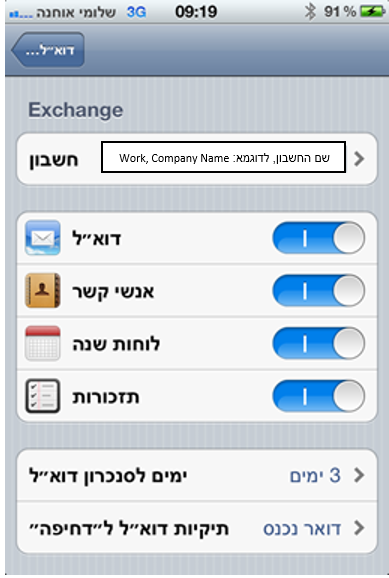
ברירת המחדל לסנכרון דוא"ל לתיבה היא 3 ימים, מומלץ לבצע שינוי לשבועיים לפחות.
זהו סיימנו, כעת נוכל להיכנס לאפליקציית המייל במסך הבית ולבחור בתיבה החדשה בכדי לראות את המידע.
מומלץ מאוד לעבוד עם אפליקציית Outlook הייעודית לדוא"ל מסוג זה, והגדרת החשבון בה היא פשוטה יותר.
ניתן להוריד בחנות האפליקציות App Store.
