מדריך הגדרת תוכנת OneDrive מבית Microsoft office 365
הורדת מדריך זה בתצורת PDF - לחץ כאן
OneDrive הוא כונן בענן של חברת Microsoft הניתן לכם (בתוספת של 1$) במסגרת שירותי הענן של תיבות דוא"ל Office 365.
לכונן בענן ניתן להיכנס מכל מחשב המחובר לאינטרנט באמצעות הכתובת https://login.microsoftonline.com
בעת כניסה לחשבון ניתן לפתוח קבצים בדפדפן (Online) או להוריד אותם למחשב באמצעות כלי הסנכרון.
הכונן הוא בנפח של 1,024GB) 1TB) והנו אישי לכל אחד מהמשתמשים.
כל החומר שמועלה לענן אינו משותף באופן אוטומטי עם יתר משתמשי הארגון אלא רק לאחר שיתוף של הקובץ או התיקייה המכילה אותו.
המדריך נועד לסייע בהגדרת תוכנת OneDrive במחשבך הארגוני למשתמש חדש.
המדריך נועד למחשבים עליהם לא מותקנת תוכנת OneDrive כלשהי.
במידה ובמחשבך מותקנת כבר תוכנת OneDrive תוכל לדלג על שלבי התקנת התוכנה. ויהיה עלייך להוסיף את החשבון באמצעות לחיצה בקליק ימני על אייקון התוכנה ולחיצה על הגדרות והוספת חשבון.
תוכן עניינים
מדריך הגדרת תוכנת OneDrive מבית Microsoft office 365
שלב א' - כניסה לחשבון OneDrive בדפדפן
שלב ב - התקנת תוכנת OneDrive במחשב
שלב ג' - כלים נוספים לתוכנת OneDrive
שלב א' – כניסה לחשבון OneDrive בדפדפן
לכניסה לחשבון שלכם באמצעות הדפדפן השתמשו בכתובת הבאה login.microsoftonline.com
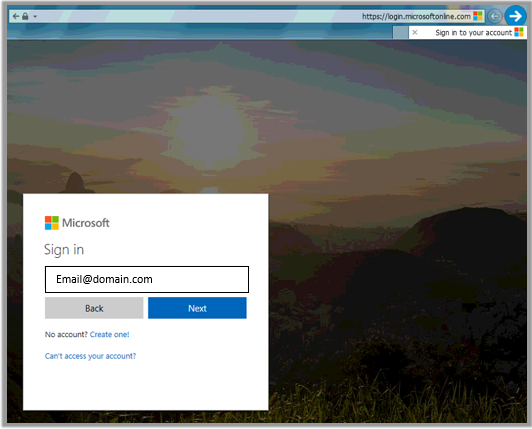
לאחר הקלדת שם המשתמש (כתובת הדוא"ל שלכם בד"כ) והסיסמא שלכם וכניסה לחשבון תגיעו לדף הראשי של המערכת ובו כל האפשרויות הפתוחות בפניכם, כגון: Outlook, OneDrive וכו'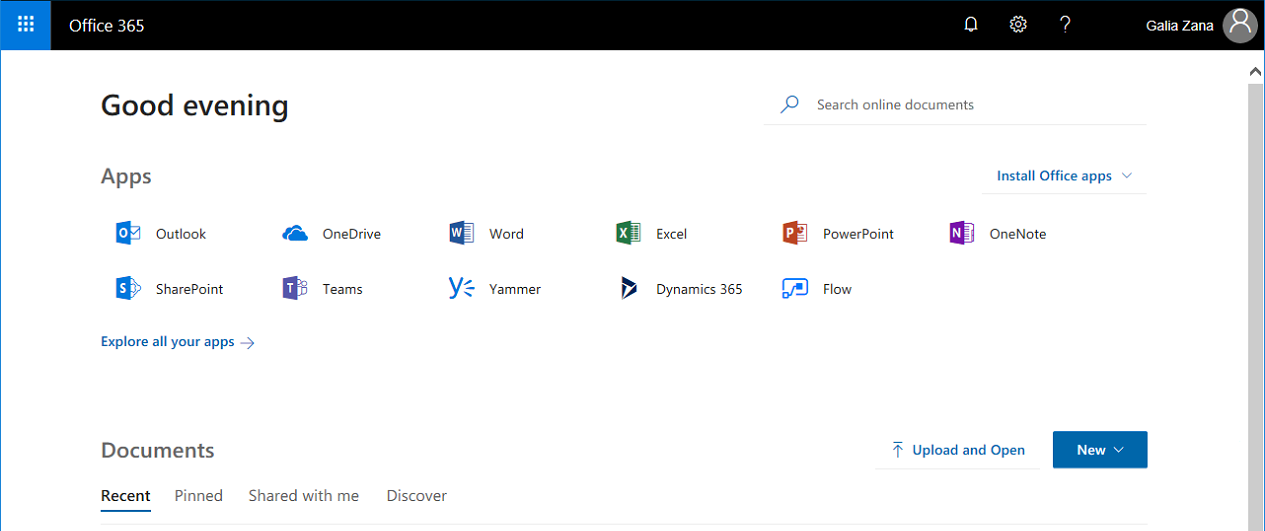
כאן עליכם ללחוץ על כפתור ה – OneDrive לכניסה לכונן הענן.
שלב ב - התקנת תוכנת OneDrive במחשב
תוכלו כמובן לעבוד על הקבצים בכונן הענן באמצעות הדפדפן אך מומלץ ונוח יותר לבצע התקנה של תוכנת ה - OneDrive במחשבכם הארגוני עליו אתם עובדים במרבית היממה.
בכדי להתקין את התוכנה במחשב יש ללחוץ על כפתור הסנכרון (Sync) בראש הדף.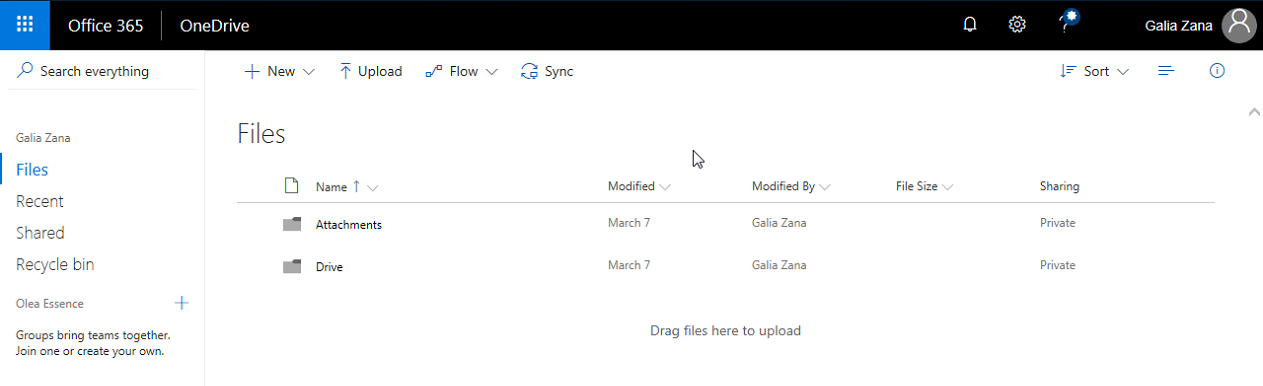
בחלון הקופץ (Popup) יש ללחוץ על הקישור get the latest version of OneDrive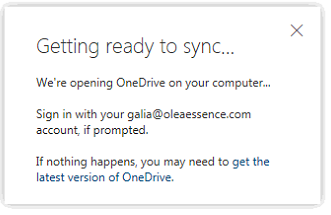
כעת התוכנה תתוקן במחשב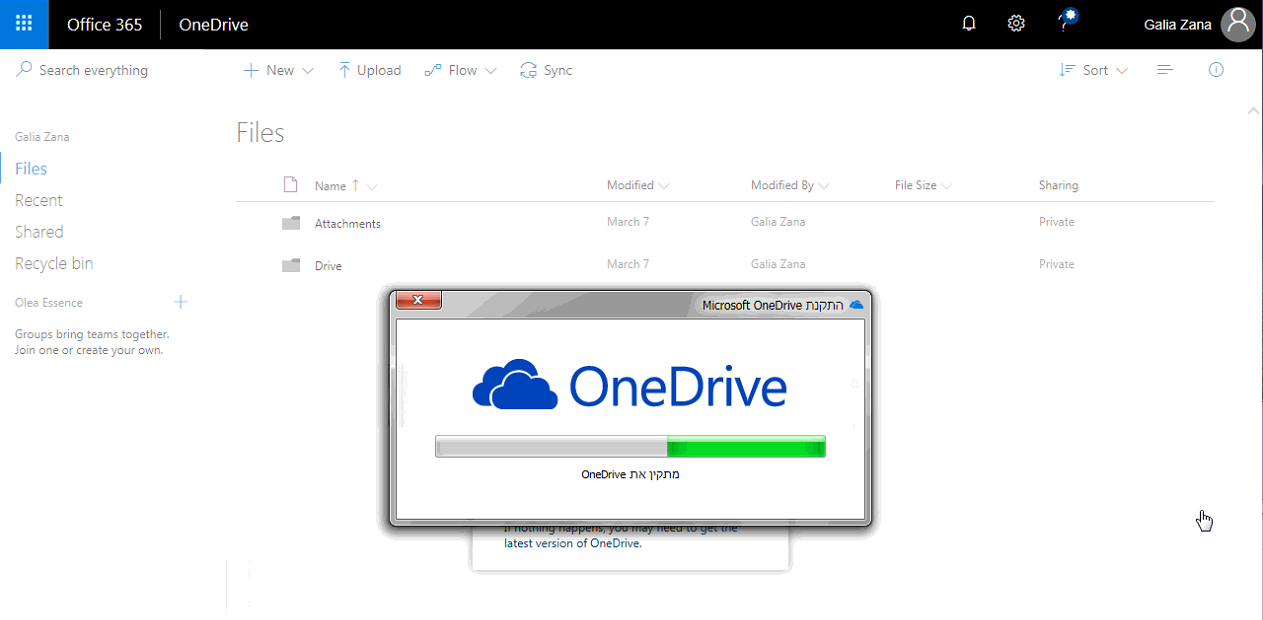
בסיום ההתקנה תוכלו להכניס את פרטי החשבון שלכם (בד"כ כתובת הדוא"ל בלבד, מאחר ואתם כבר מחוברים לחשבון בדפדפן).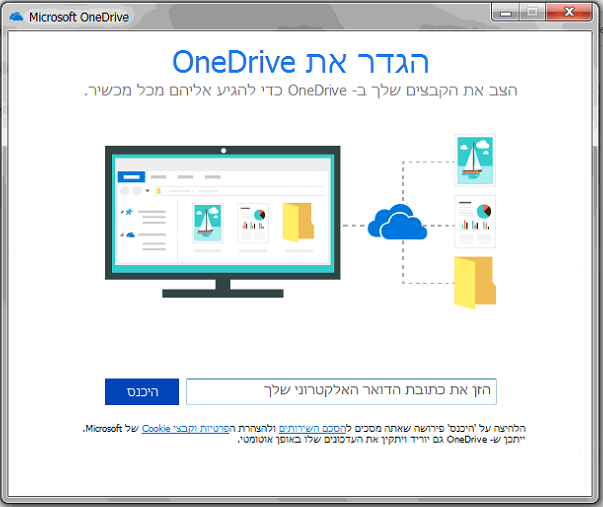
עקבו אחר ההנחיות ותוכלו לצפות בתיקיית ה-OneDrive שלכם, להוסיף, לערוך ולמחוק קבצים בכונן.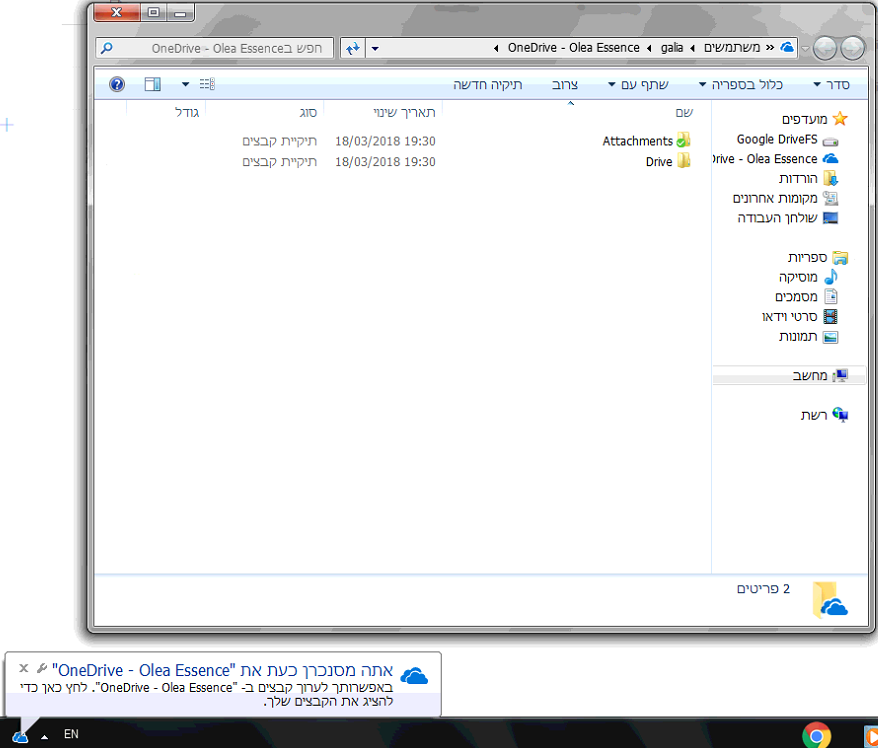
שימו לב, מעת לעת תוכלו לראות התראות בסרגל הכלים של שולחן העבודה אודות שינויים שבוצעו בענן או בעת תקלות ושגיאות שנתגלו בקבצים בכונן.
שלב ג' - כלים נוספים לתוכנת OneDrive
בעת לחיצה בכפתור ימני של העכבר על אייקון התוכנה בסרגל הכלים של שולחן העבודה יפתח תפריט נוסף.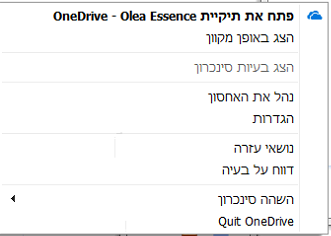
בעת לחיצה על כפתור "נהל את האחסון" נוכל לראות את הענן שלנו ואת מכסת הניצול של נפח הקבצים הקיים ויתרת הנפח שנותר לניצול.
