עדכון לגביי ביצוע התקנת גרסאות Office 2009 לפי רישוי ארגוני (Volume License).
מיקרוסופט מעדכנת כי ההתקנות יבוצעו באמצעות טכנולוגיית Click-to-Run בלבד ולא יסופק קובץ MSI או ISO להתקנה.

לכן אנסה לתאר את התהליך להתקנה בקצרה:
- הורדת Setup מ - Office Deployment Tool.
- הכנת קובץ קונפיגורציה מותאם ללקוח ב – Office Customization Tool והורדתו למחשב.
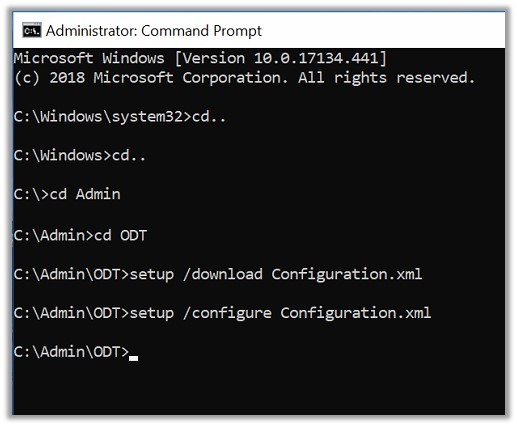
- הרצת Command Line עם הרשאות מנהל וגישה לתיקייה בה הורדנו את קובץ ה – Setup וקובץ הקונפיגורציה לפי הפקודה הבאה:
setup /download configuration.xml - לאחר הורדה, הרצת התקנה באמצעות הפקודה הבאה:
setup /configure configuration.xml
פרטים נרחבים ניתן למצוא בקישור הבא :
https://docs.microsoft.com/en-us/deployoffice/office2019/deploy
לדוגמא:
בכדי להתקין גרסת Office Standard 2019 הורדתי את קבצי ODT לתיקייה בשורש C:\Admin\ODT
הקבצים הבאים יורדו אוטומטית לתיקייה:
- Setup
- configuration-Office365-x64
- configuration-Office365-x86
- configuration-Office2019Enterprise
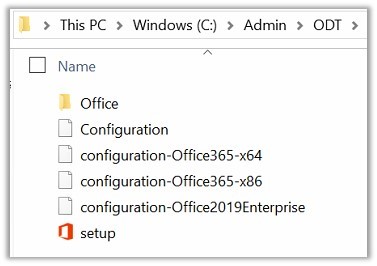
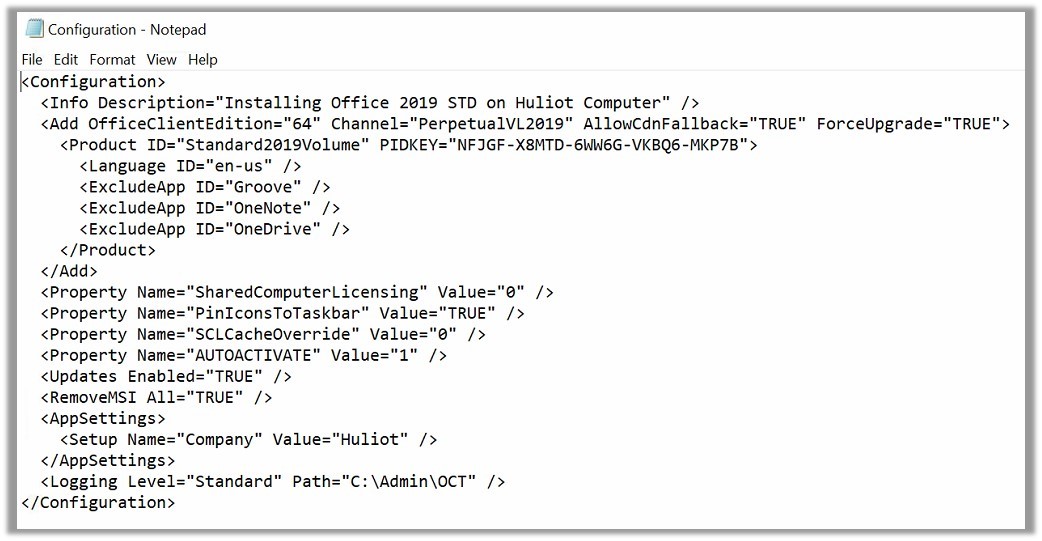
לאחר מכן, יצרתי קובץ קונפיגורציה חדש בשם Configuration.xml עם הפרטים הרלוונטיים להתקנה הספציפית באתר Office Customization Tool ושמרתי אותו באותה התיקייה.
להלן קובץ הקונפיגורציה עם פרטי ההתקנה של לקוח חוליות.
לאחר הרצת הפקודות הבאות ההורדה בוצעה לתיקיית ODT וההתקנה בוצעה כנדרש עם הפעלת מוצר שנקבעה מראש בקובץ.
כמובן שניתן לבצע הורדה של ההתקנה לתיקיית רשת ולהפנות בקובץ הקונפיגורציה להתקנת Offline אך מומלץ לבצע התקנה אונליין במידת האפשר.
בהמשך נכין קבצי התקנה לכל לקוח לפי גרסתו ורישיונו ונשמור בתיקיות התמיכה של הלקוח.
